AI UpscaleAI Upscale
  • 价格
  • 我的作品
免费开始
AI 视频
图生视频文生视频视频转视频视频转场
AI 图片
图生图文生图
AI 工具
InfiniteTalk放大工作室去水印
设置
我的作品
店铺

商品图放大:让上架和店铺用图更清晰

供应商图和旧目录图往往比店铺页面需要的更小。放大 2 倍或 4 倍,保持边缘和标签干净,再按原尺寸检查。服装和印花设计见服饰图放大。
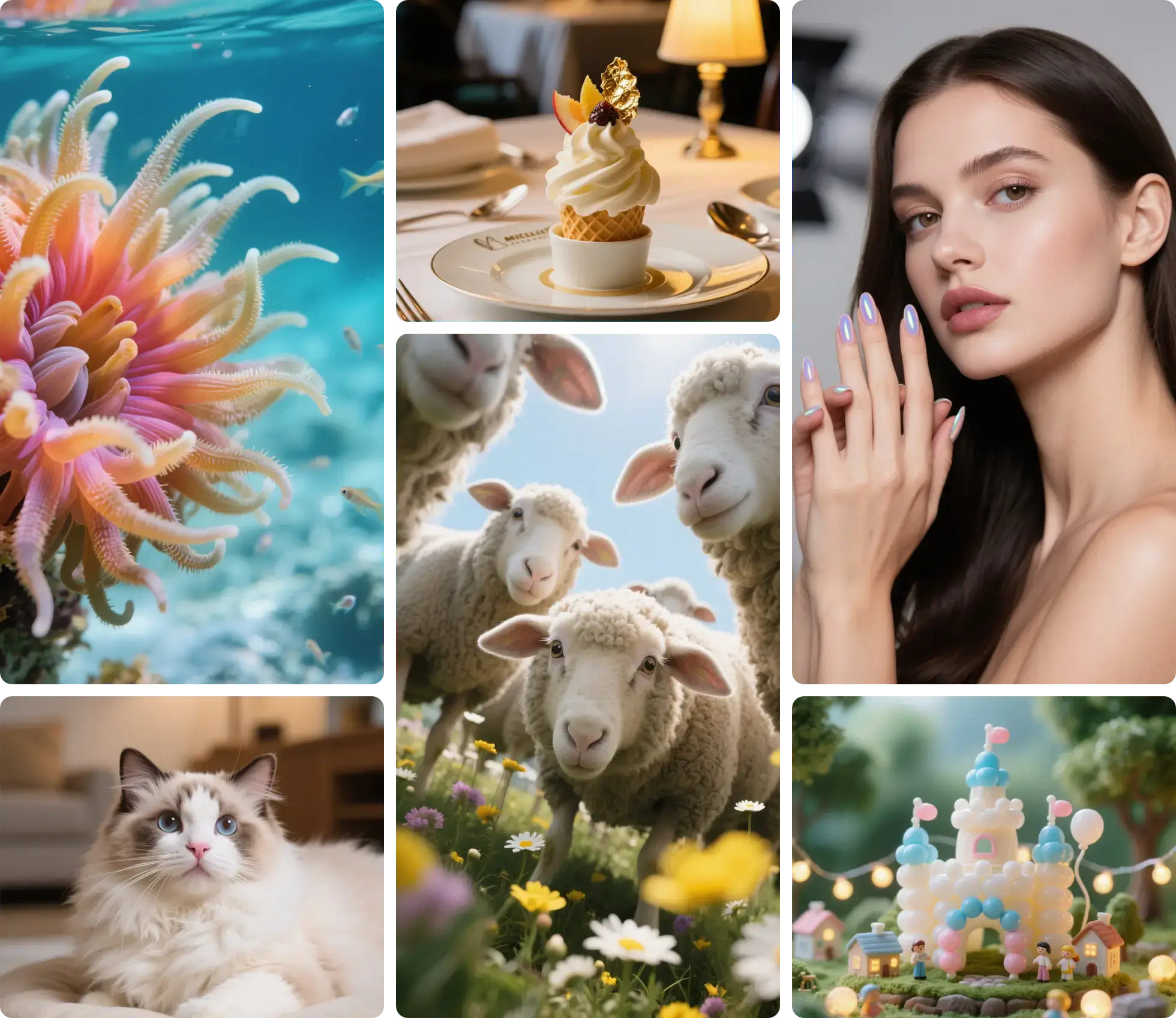
放大前放大前的图片
放大后放大后的图片
边缘和标签清晰放大 2 倍和 4 倍第一次预览免费

上传并放大

拖拽文件到这里上传

product photo upscaler

把图片拖到这里

或点击选择文件

无需注册即可免费预览 1 次标准放大。下载完整分辨率需要付费。

或
已识别为图片
放大倍数2x
AI 放大

浏览器本地极速处理 · 免费免登录 · 无水印 PNG 导出

店铺用图适合谁

商品图比上架要求的小时,用这一页

网店和电商平台要的是大而清晰的商品图,而很多目录图比这更小。这一页针对实际情况:不方便重拍的图,比如供应商图或旧目录图,需要更多像素,又不能看起来被处理过。

适合

这个页面最擅长处理的任务

  • 比上架要求更小的供应商和厂家图片
  • 无法重拍的旧目录照片
  • 需要在大尺寸商品页上站得住的手机拍摄商品图

这些情况请换页面

这类任务通常需要另一条流程

  • 构图、光线或背景不对、需要重拍的照片
  • 标签上的小字必须逐字清晰可读的图片
最好的输入

清晰、只是尺寸偏小的商品图

典型结果

2 倍或 4 倍的图,边缘干净,材质纹理保留

一定要检查

放大到原尺寸看标志、标签、缝线和细密图案

下一步

先试细节最多的那件商品

先上传标签或纹理最细的那一张。如果按原尺寸站得住,再用同样的倍数处理整个目录。

适合上架的放大应该保留什么

边缘、标签和材质纹理看起来仍是你的商品,尺寸足够商品页使用。

把偏小的供应商图和目录图放大 2 倍或 4 倍

保持商品边缘、标签和材质纹理干净

支持 JPG、PNG、WebP、HEIC,单张最大 10MB

先免费试一张;2 张及以上的批量需要付费方案

第一次预览免费,不用注册

我们不另加水印

店铺用图指南

不用重拍,让商品图达到上架要求

商品页好不好,很大程度取决于图片。在没有重拍预算时,图片偏小是最容易解决的问题之一。这篇指南讲检查哪些来源、怎么选倍数,以及怎样让整个目录保持一致。

先查平台实际要求什么

每个店铺平台和电商市场都会公布自己的最小图片尺寸,通常还有一个更大的尺寸才会开启放大镜。这些规则会变,所以决定文件要多大之前,先看你所在平台当前的说明,不要相信旧文章里的数字。

从这个数字倒推。查一下原图的像素宽度,判断 2 倍还是 4 倍能达到。商品页用的图最好比最低要求略大一点,因为店铺往下缩比往上拉要干净。

  • 查看你所在平台当前的图片尺寸说明
  • 和原图的像素宽度对比
  • 选能过线的最小倍数

从最干净的来源文件开始

供应商或相机里的原文件,比截图、社交媒体上的图,或已经压缩过的副本都好。放大会增加像素,也会把压缩噪点一起放大,所以来源越干净,结果越干净。

如果手里只有一张偏小又略软的图,修复型模型会有帮助。图是模糊而不是小的话,模糊照片修复讲了该期待什么。无论从哪张开始,都要留着原文件,以后可以重做。

保护买家会看的细节

买家会放大看缝线、材质纹理、标志、接口、按钮和印刷的标签。放大商品图之后,放大到 100% 逐项检查。把纹理抹平的模型会让皮革看起来像塑料,这比图小一点更伤信任。

包装或标签上的印刷文字要特别小心。文字重要时,逐字和原图对照。放大后标签读起来不一样,就用更小的倍数,或这件商品继续用原图。

  • 放大到 100% 检查缝线、纹理和标志
  • 把印刷的标签文字和原图对照
  • 纹理显得太平滑就退回更小的倍数

让整个目录保持一致

店铺里的图片风格一致,看起来才专业。背景和光线相同的商品用同一个倍数处理,发布整批之前,先挑几张并排对比。同一个网格里混用 2 倍和 4 倍的结果,是页面看起来参差不齐的常见原因。

文件命名要能区分原图和放大图,并且两份都保留。供应商更新图片时,可以重复同样的步骤。最后记住,图片只是商品页的一半:准确的标题、尺寸和材质和清晰度同样重要。

如何使用 Product Photo Upscaler

三步完成图片放大

1
1

上传最干净的商品图

选供应商或相机的原文件,最大 10MB。支持 JPG、PNG、WebP 和 HEIC。

2
2

选你的上架要求需要的倍数

先用 2 倍。只有平台的尺寸说明或大图放大镜需要时,才用 4 倍。

3
3

检查标签和纹理,再下载

放大到 100% 检查标志、缝线和印刷文字。下载仍然像你商品的那一版。

放大商品图之前的问题

关于尺寸、授权、细节检查,以及整个目录用统一倍数处理的实用回答。

相邻的工具

只有当任务更适合旁边的流程时,再换到这些页面。

照片核心

照片放大:先看清,再放大

适合人像、风景和想留下来的照片。脸部特写用人脸放大。扫描的老照片用老照片放大。

服饰场景

服饰图放大:图案归图案,照片归照片

印花、吊牌和商品照不要共用一个倍数。有矢量图案就直接导出。

付费批量核心

批量图片放大:同一套设置处理一小批

适合一组要一起交付的图。先批准最难的一张,再跑其余的。

AI 增强核心

AI 图片放大:先修复细节,不只是拉大尺寸

普通拉大不够用,图片需要先降噪、去模糊或补回纹理时,从这条修复优先的流程开始。

查看全部放大工具
店铺用图流程

放大那张没法重拍的商品图

上传一张商品图,按原尺寸检查标签和纹理,然后用同样的倍数处理其余的目录。

放大商品图查看方案
第一次预览免费我们不另加水印原图保持不动
AI UpscaleAI Upscale

AI image upscaler online.

GitHubTwitter联系支持
放大工具
  • 全部放大工具
  • AI 图片放大
  • AI 照片放大
  • 免费图片放大
  • 4K 图片放大
  • PNG 放大
  • JPG 放大
  • HEIC 放大
  • 视频放大
  • Magnific AI 替代方案
  • 图片放大至 4K
  • AI 照片画质增强
使用场景
  • 在线图片去模糊
  • 模糊照片修复
  • 截图放大
  • 商品图放大
  • 老照片放大
  • 印刷用图放大
  • 300 DPI 印刷计算器
  • 批量图片放大
  • AI 图片锐化增强
公司
  • 关于
  • 博客
  • 支持
法律
  • 服务条款
  • 隐私政策
  • 退款政策
EnglishEspañol中文日本語한국어DeutschFrançaisItalianoPortuguêsالعربية
Partners
Dang.ai
© 2026 AI Upscale 版权所有.