AI 增强
AI 图片放大:先修复细节,不只是拉大尺寸
普通拉大不够用,图片需要先降噪、去模糊或补回纹理时,从这条修复优先的流程开始。
放大前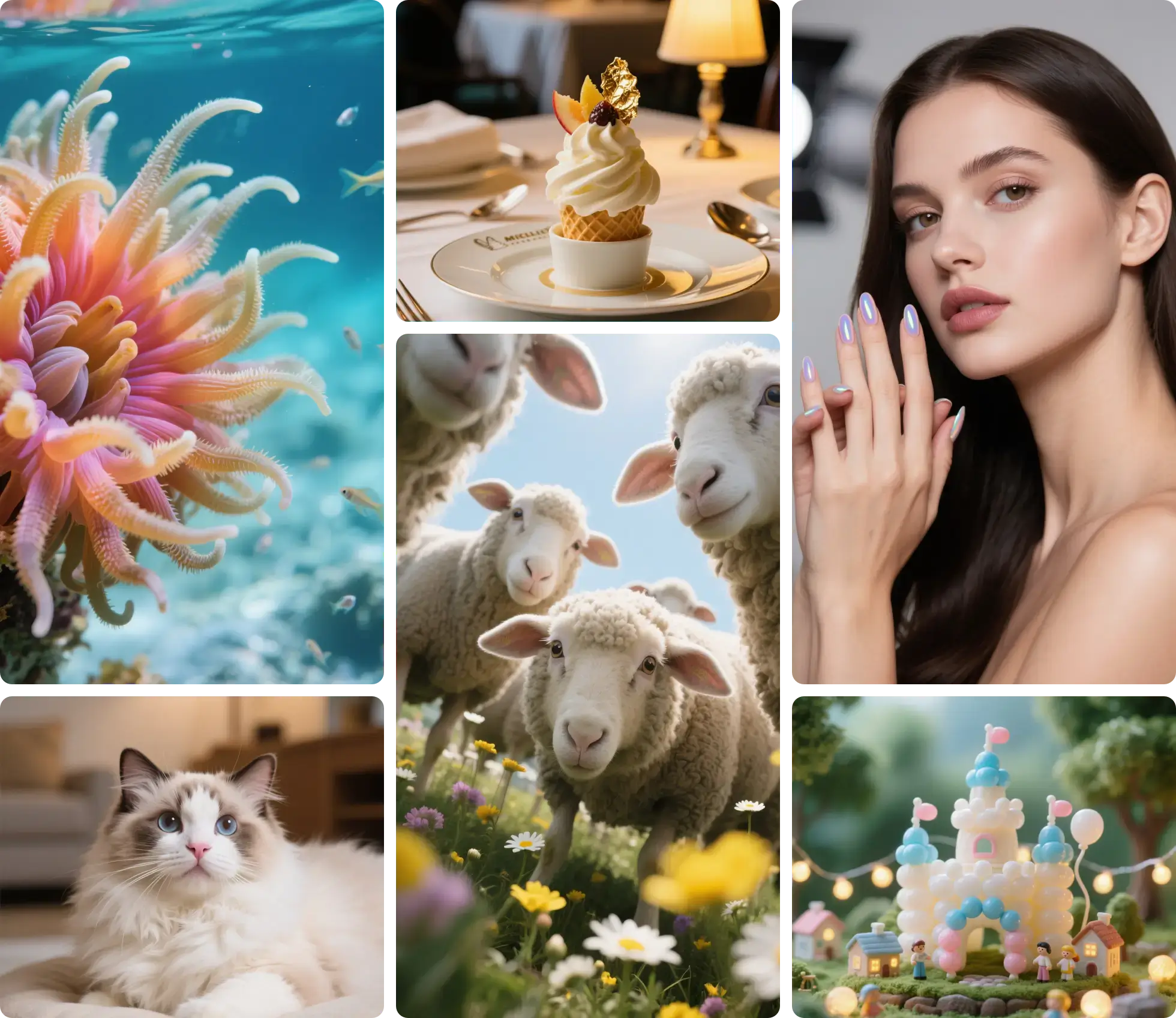
放大后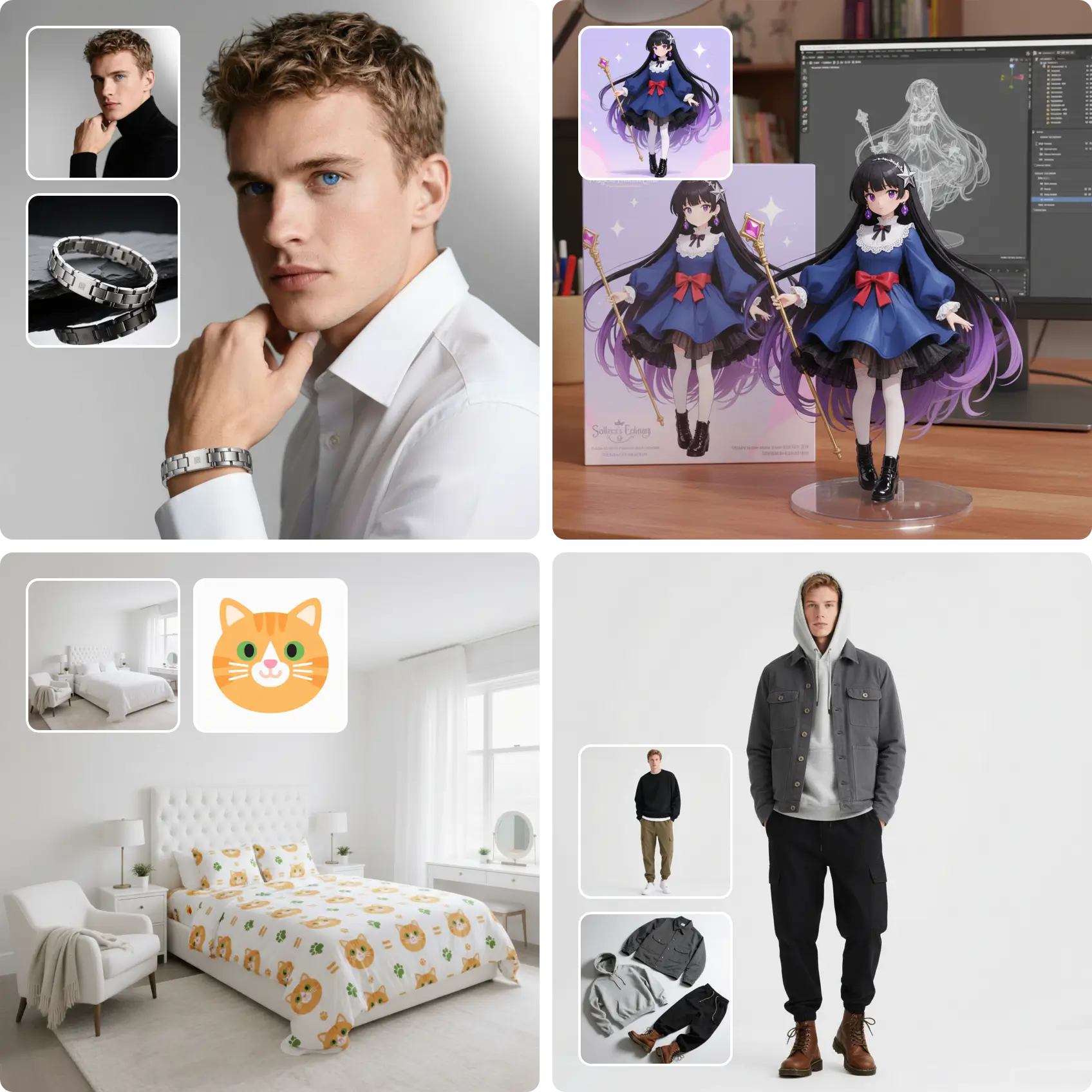
先修模糊和噪点再放大适合人像和压缩图批量前先检查一张
上传并放大
拖拽文件到这里上传
把图片拖到这里
或点击选择文件
第一次放大免费,无需注册。
或
已识别为图片
放大倍数2x
AI 放大
适合先修复
图片需要先修好、再谈尺寸时用这一页
这是修复通道。问题是模糊、噪点、压缩或纹理弱,而不只是像素少。
Best For
The jobs this page is built to handle well
- 偏软的人像、头像和夜景手机照片
- 压缩过的 JPG、电商图和下载来的素材
- 需要清理并放大的老照片和扫描件
Choose Another Page When
These jobs usually need a different workflow
- 已经清楚、只想快速拉大的文件
- 需要逐帧保持连贯的视频
最合适的输入
有模糊、噪点或明显压缩的静态图
常见结果
纹理更干净、面部更清楚、瑕疵更少
需要换流程时
清楚的图用图片放大页做快速放大
Next Step
文件看起来是损坏而不是太小,就先验证修复
用一张有问题的图看脸、纹理和噪点是否自然变好,然后再从按钮启动同一条修复流程。
交付前,这条修复流程会改善什么
模糊、噪点和压缩比单纯尺寸更要紧时,大家期待的就是这些变化。
针对模糊和压缩图片训练的深度学习模型
恢复细节,而不是简单插值拉大
自动清理噪点和 JPEG 瑕疵
人像和头像会照顾面部
商品、风景和老照片的纹理更清楚
不同原图可以选择不同模型
如何使用 AI Image Upscaler
三步完成图片放大
1
上传质量问题最明显的那张图
放入模糊、有噪点、压缩过重或老旧的静态图。这条流程是为有问题的文件准备的。
2
先用温和的倍数
先用 2 倍或 4 倍,让模型把精力放在恢复细节上。结果站得住,再从更干净的底图提高倍数。
3
检查脸、纹理和重复图案
看皮肤、头发、布料、商品纹理和边缘,确认更清楚了,而没有变得假。
开始修复放大前,先看这些问题
把模糊、有噪点或压缩过重的图片送进修复流程之前,通常会问这些。
先修复
先修好一张,再把同一流程用到整批
从一张模糊、有噪点或压缩过重的图开始,看恢复出的细节,再决定其余图片是否走同一条 AI 修复。
适合模糊和噪点会照顾面部在线使用,不用安装